

视频剪辑一键出片
- 分类
- 系统工具
- 大小
- 54.50MB
- 版本
- 1
- 更新
- 2026-08-27
- 系统
- Android / iOS
- 语言
- 简体中文
- 厂商
- 来自互联网
- 状态
- 高速可用
软件截图

软件介绍
视频剪辑一键出片免费版是一款专门为安卓手机用户打造的全能型视频处理工具,别看它名字里带个“一键”,但功能可一点都不含糊。我平时拍完素材懒得折腾电脑,全靠它直接在手机上搞定所有剪辑流程,从裁剪、变速到加特效模板,基本能覆盖日常80%的剪辑需求。最让我满意的是它的操作逻辑非常直观,没有那些乱七八糟的隐藏菜单,新手拿过来也能很快上手。
![视频剪辑一键出片[图1]](https://static.down8818.com/uploads/20260910/6aa187d2cea380.71132034.png)
核心功能体验
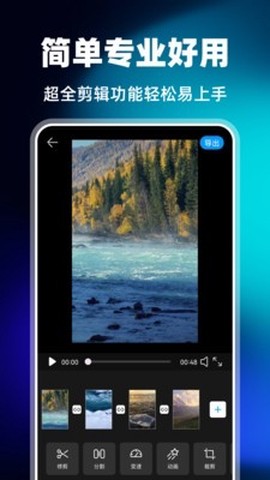
1、视频剪辑:这可不是简单的拼接,软件把常用的切割、删除、排序工具都集中在一个编辑面板里,手指点几下就能把一段长视频拆解重组成自己想要的故事线,操作响应很快,没有卡顿感。
2、视频变速:如果你喜欢做那种节奏感强烈的卡点视频,这个功能就太实用了。支持从0.2倍慢动作到4倍快进的无级调节,而且变速后音调也会自动修正,不会出现那种变调后很怪的声音。
3、视频裁剪:这个主要是针对画面比例,不管是竖屏的抖音还是横屏的B站,都能一键裁出合适的尺寸,而且裁剪框可以自由拖动,不会强制让你用固定比例,这点挺人性化的。
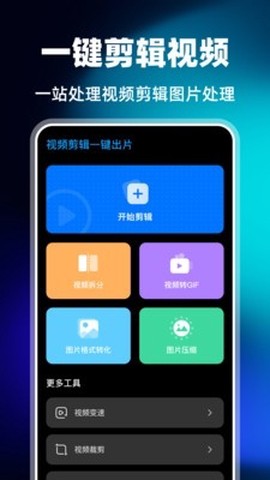
4、视频拆分:有时候一段素材里只有几个精彩瞬间,用这个功能可以把不需要的片段直接拆掉,比用剪辑工具一点点删要快得多,尤其适合处理那种录屏或者直播回放。
5、图片压缩:这个算是附带的小福利,出去玩拍的十几张高清照片占空间,直接用它批量压缩,画质损失也不明显,省得再单独装一个图片处理软件。
6、视频转GIF:看到好玩视频片段想做成表情包发群里,直接选中片段转成GIF,还能调整画质和帧率,生成的动图清晰度比很多在线转换工具强不少。
值得一试的亮点
1、专业剪辑:虽然说是手机软件,但里面该有的转场、滤镜、字幕一个不少,特别是那个关键帧动画,居然也塞进来了,玩起来还挺有桌面端剪辑软件的感觉。
2、工具丰富:除了上面说的那些,还有倒放、画中画、背景替换等进阶功能,我甚至用它给视频加过那种动态贴纸,效果还挺自然的。
3、实用工具:每个功能都不是摆设,比如那个视频去水印功能,虽然不敢说百分百干净,但处理大部分平台的视频水印还是够用的。
4、剪辑简单:整个界面就三个主区域,素材库、时间轴和预览窗口,所有操作都是拖拽或者点按就能完成,我教我妈用了十分钟她就会剪简单的家庭视频了。
5、海量特效模板:里面内置了上百套现成的模板,像那种热门卡点、综艺花字、复古胶片风格,一键套用就能出片,省得自己慢慢调参数。
6、全能剪辑:从视频剪辑到音频提取,再到照片美化,基本上你手机里关于媒体处理的需求它都能满足,我手机里其他同类型的软件已经卸载光了。
实际使用感受
用了这段时间,最大的感受就是这个软件是真的在帮用户节省时间。以前用电脑剪辑一个三分钟的视频,光导入导出就得等半天,现在直接在手机上拍完就剪,剪完就发,效率提升不是一点半点。特别是那个一键出片功能,选好素材套个模板,连背景音乐都帮你配好了,非常适合那种急着发朋友圈的情况。
另外它把历史作品都集中在一个管理页面里,我剪过的视频、做过的GIF、压缩过的图片都能按时间排序查看,找起来特别方便,不像有些软件剪完就找不到了。而且软件体积也不大,不会占用太多手机存储空间,后台运行也不怎么耗电。
视频剪辑一键出片app如何修剪视频时长?
1.打开软件进入首页点击“开始剪辑”按钮进入下一步
![视频剪辑一键出片[图2]](https://static.down8818.com/uploads/20260910/6aa187d3185dd4.65624594.png)
2.选择你需要的视频素材点击“导入”按钮进入下一步
![视频剪辑一键出片[图3]](https://static.down8818.com/uploads/20260910/6aa187d34d3716.82875611.png)
3.在视频“剪辑”工具栏中找到“修剪”工具点击进入下一步
![视频剪辑一键出片[图4]](https://static.down8818.com/uploads/20260910/6aa187d391e396.73246003.png)
4.进入到修剪页面中滑动视频进度条到你需要的时长片段进入下一步
![视频剪辑一键出片[图5]](https://static.down8818.com/uploads/20260910/6aa187d3d6b3c2.85193453.png)
5.最后点击“√”按钮即可将修剪好的视频保存下来
![视频剪辑一键出片[图6]](https://static.down8818.com/uploads/20260910/6aa187d4236f89.15791920.png)